

Eine Immobilie ist das Zentrum deines Workflows: Stammdaten, Medien, Lage und Marketing hängen daran. So legst du sie sauber an.
Vor dem Start
- Halte Name, Immobilientyp, Stadt und PLZ bereit (Pflicht in Schritt 1).
- Optional: Objektnummer, Preis, Flächen, Ausstattung und Fotos.
- Gute Fotos (hell, gerade, ohne Wasserzeichen) verbessern später Homestaging und Social-Vorschläge.
Immobilie erstellen
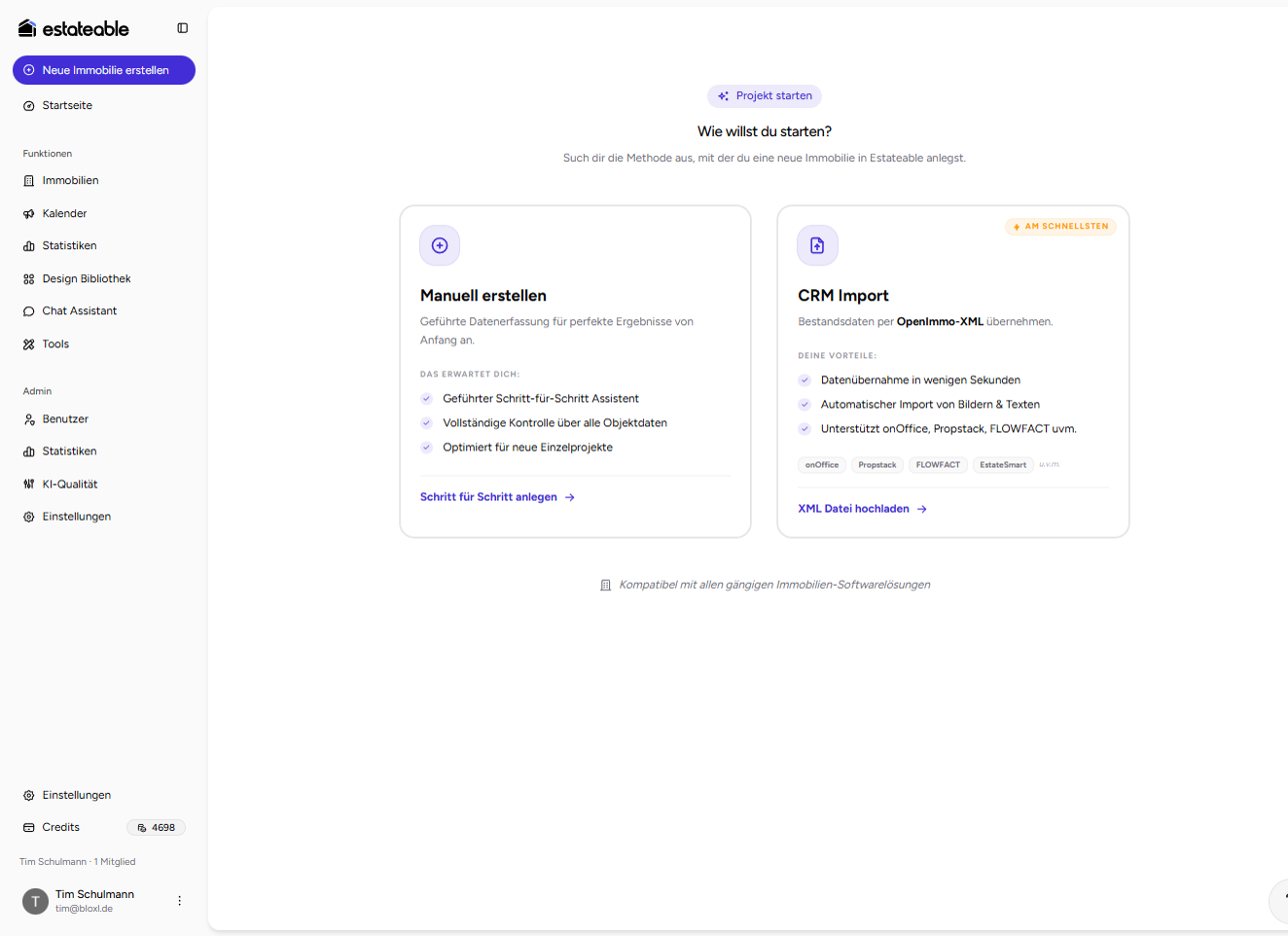
Beim Anlegen wählst du zwischen Assistent und CRM-Import.
- Klicke in der Sidebar auf Neue Immobilie erstellen (oder öffne
/dashboard/estates/new).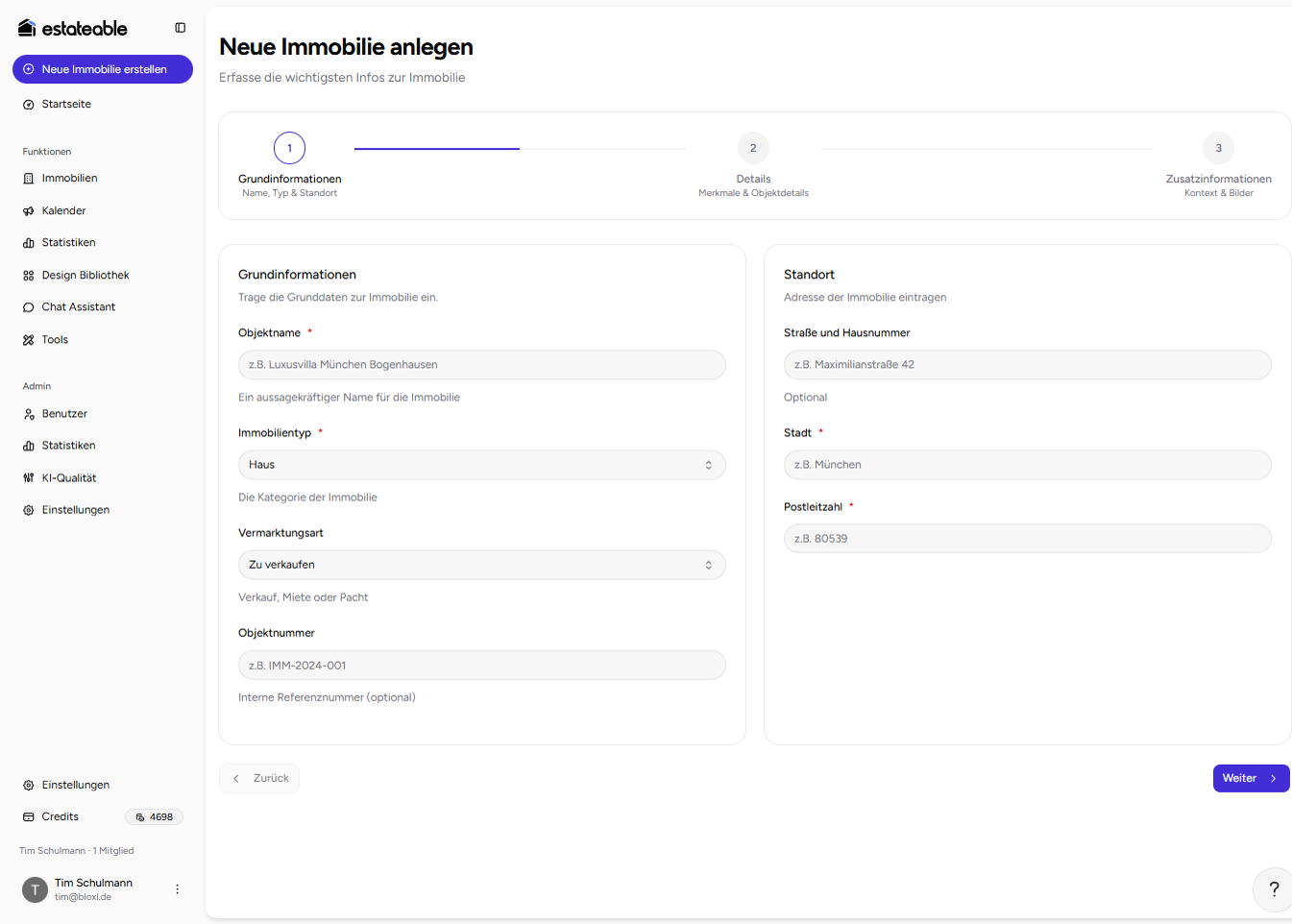
Der Assistent führt dich in drei Schritten durch Name, Details und Bilder.
- Schritt 1 — Grundinformationen: Name, Typ (z. B. Haus, Wohnung), Vermarktungsart (Verkauf/Miete/Pacht), Adresse.
- Schritt 2 — Details: Flächen, Zimmer, Baujahr, Zustand, Energie — alles Optional, aber hilfreich für Texte und Filter.
- Schritt 3 — Zusatzinformationen: Besondere Merkmale, Renovierungen, interne Notizen, Bilder hochladen.
- Mit Speichern wird das Objekt angelegt; du landest in der Objekt-Übersicht.
Nach dem Anlegen
In der Objektansicht wechselst du über die Tabs:
| Tab | Inhalt |
|---|---|
| Übersicht | Galerie, Pipeline-Status, verknüpfte Posts |
| Stammdaten | Alle Felder bearbeiten (/daten) |
| Medien | Fotos, Homestaging, Vergrößern |
| Lage & Recherche | KI-Standortanalyse (ab Studio) |
Typische Fehler
- Stadt oder PLZ fehlt — ohne Standort funktioniert die Standortrecherche nicht zuverlässig.
- Keine Bilder — Homestaging und viele Social-Themen brauchen mindestens ein Foto.
- Falscher Raumtyp beim Staging — wähle in Medien den passenden Raumtyp (z. B. Wohnzimmer, Küche), sonst wirkt das Ergebnis unpassend.
Die Pipeline auf der Übersicht zeigt dir, welche Schritte noch offen sind: Details, Standortrecherche, Homestaging, Editor.