

Unter Medien verwaltest du alle Objektfotos. Homestaging richtet leere oder unpersönliche Räume virtuell ein — zentral für Exposé und Social.
Fotos hochladen
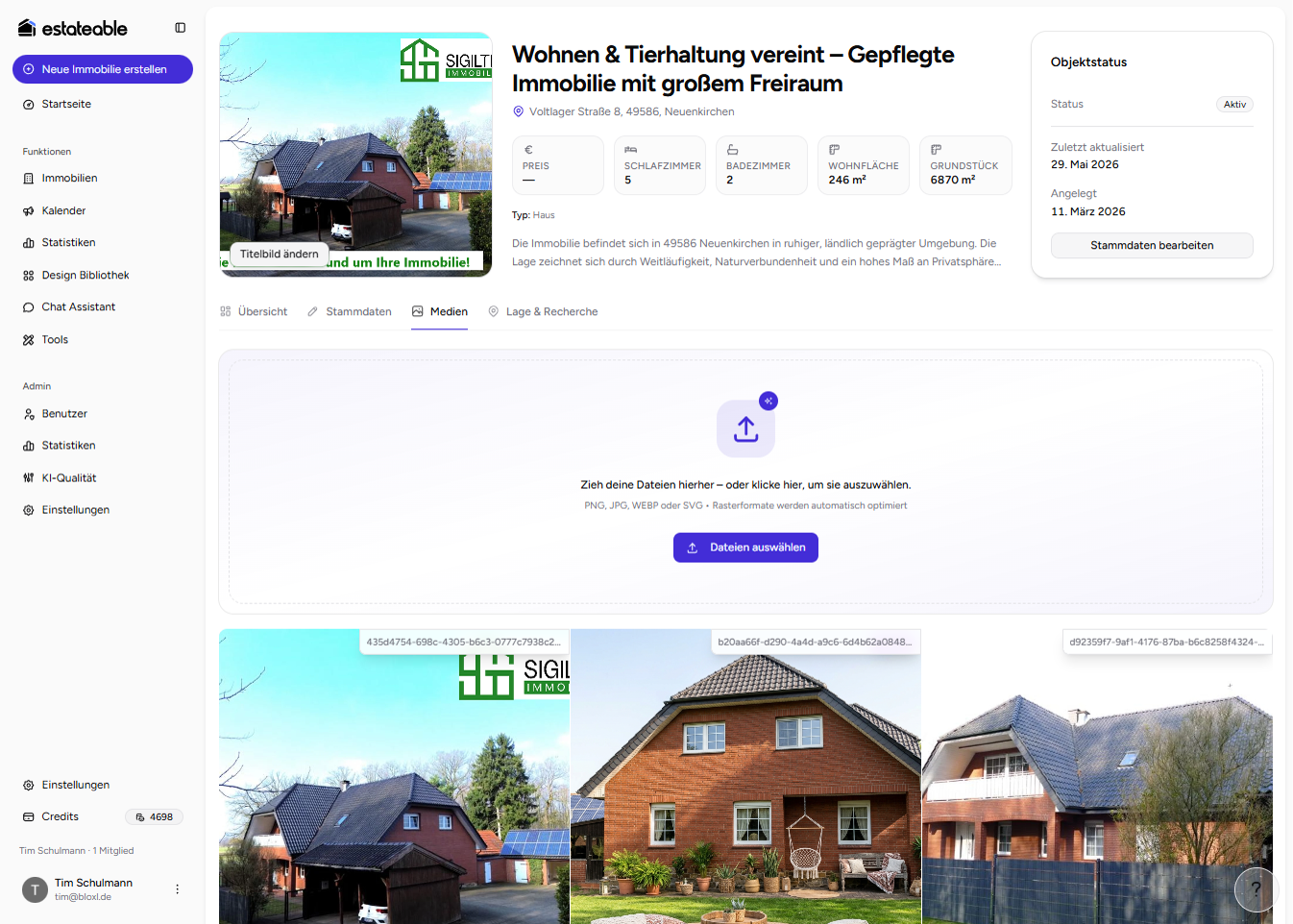
Im Tab Medien lädst du Fotos hoch und verwaltest die Galerie.
- Tab Medien der Immobilie öffnen.
- Bilder per Upload hinzufügen (beim Anlegen der Immobilie oder später).
- Warte, bis Vorschaubilder geladen sind — große Dateien können kurz dauern.
Tipp: Querformat und gute Belichtung liefern die besten Staging-Ergebnisse.
Homestaging starten
In der Seitenleiste Staging Werkzeuge:
- Raumtyp wählen (z. B. Wohnzimmer, Küche, Außenbereich) — Pflichtfeld.
- Style wählen: Minimalistisch, Industrie, Bohemian, Klassisch, Skandinavisch oder Modern.
- Staging starten — die Generierung läuft oft 30–90 Sekunden im Hintergrund; du kannst auf der Seite bleiben.
Credits: Pro gestagtem Bild werden 3 Credits abgebucht. Bei zu wenig Guthaben erscheint eine Fehlermeldung.
Du kannst mehrere Bilder nacheinander oder per Bulk-Aktion bearbeiten (bis zu 40 Bilder pro Vorgang).
Ergebnis prüfen
- Gestagte Varianten erscheinen am jeweiligen Foto; du kannst zwischen Original und Staging wechseln.
- Schlägt eine Generierung fehl, werden Credits in der Regel zurückerstattet — starte mit anderem Raumtyp oder Stil erneut.
Bilder vergrößern (Upscale)
Unter den Staging-Werkzeugen findest du:
- Vergrößern (x2) — kostet 1 Credit
- Vergrößern (x4) — kostet 2 Credits
Sinnvoll für Druck oder große Social-Formate.
Homestaging ohne Immobilie
Unter Tools → Homestaging (/dashboard/tools/homestaging) lädst du ein Einzelfoto hoch — gleiche Raumtyp- und Style-Auswahl, ohne Objekt-Workflow.
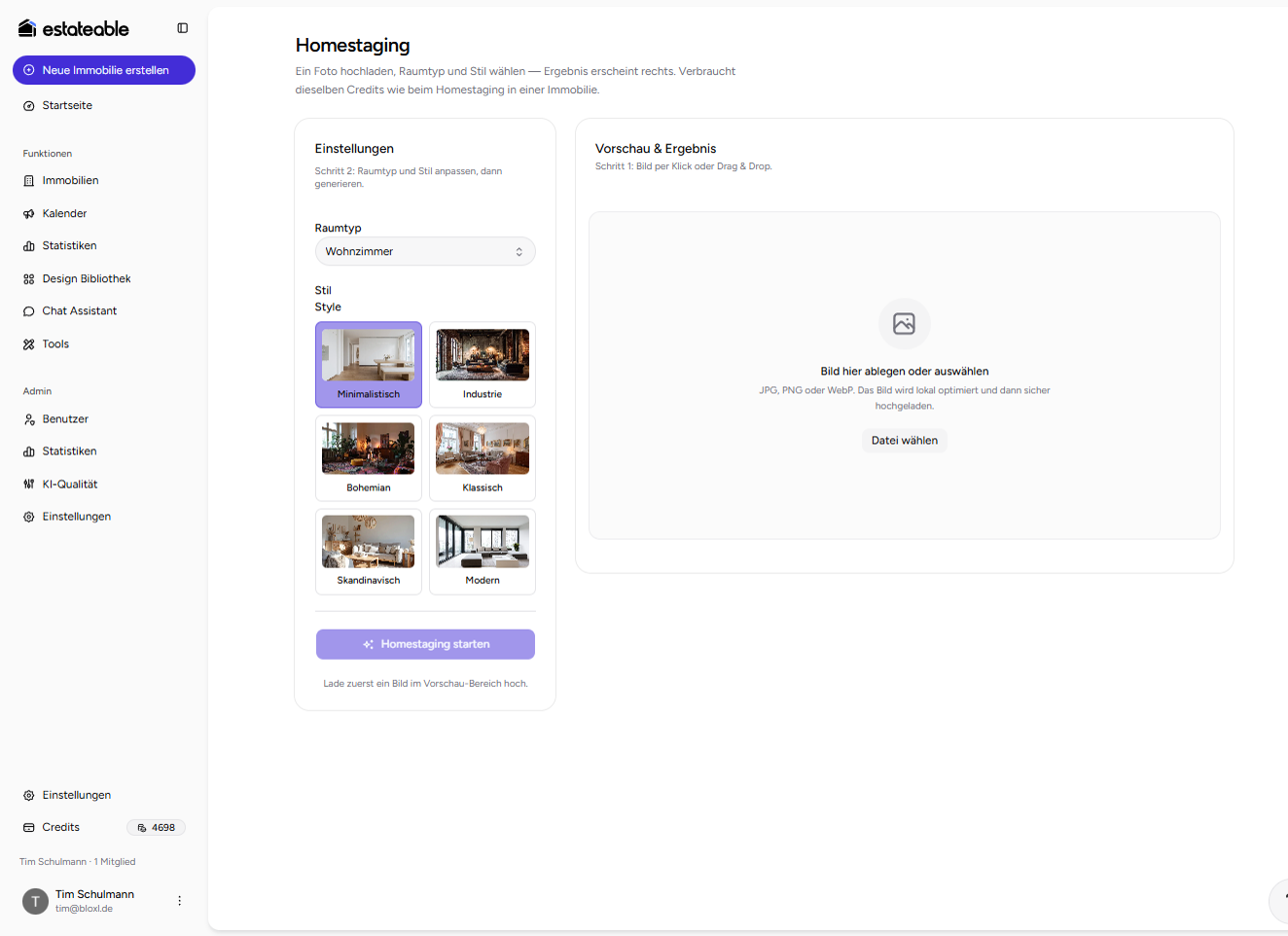
Tools → Homestaging: ein Foto, Raumtyp und Stil — ohne Objekt anzulegen.
Häufige Fehler
| Problem | Lösung |
|---|---|
| „Bitte Raumtyp und Stil wählen“ | Beide Felder setzen, dann erneut starten |
| „Nicht genug Credits“ | Guthaben unter Credits / Zahlung prüfen |
| Unrealistisches Möbelbild | Anderen Style oder Raumtyp testen |
| Staging hängt | Seite offen lassen; Status aktualisiert sich bei laufenden Jobs |