

Der Kalender (/dashboard/social) bündelt alle geplanten und veröffentlichten Inhalte für deine verbundenen Kanäle.
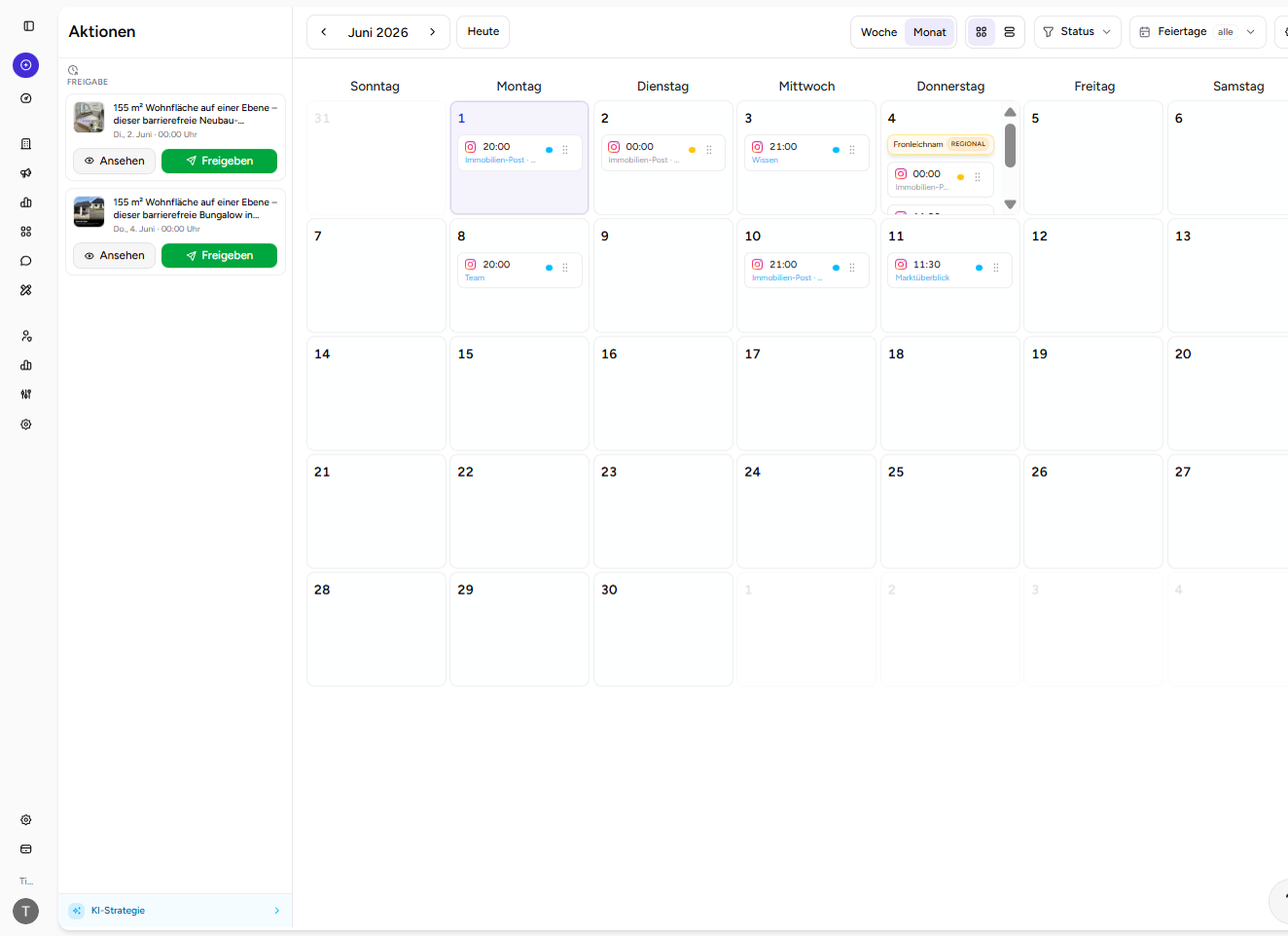
Kalenderansicht: Beiträge nach Datum, Status-Farben und Feiertage.
Ansichten
- Kalender — Beiträge nach Datum
- Liste — Filter nach Status (z. B. Entwürfe, Freigabe, Warteschlange)
Wechsle die Ansicht über die Steuerung oben in der Social-Ansicht.
Beitrags-Status
| Status | Bedeutung |
|---|---|
| Vorschlag | KI- oder Planervorschlag ohne fertiges Creative |
| Entwurf | In Bearbeitung |
| Bereit | Wartet auf deine Freigabe |
| Geplant | Freigegeben, Veröffentlichung terminiert |
| Veröffentlicht | Live auf dem Kanal |
| Fehlgeschlagen | Veröffentlichung fehlgeschlagen — Details im Beitrag prüfen |
Neuen Beitrag anlegen
- Im Kalender Neuer Beitrag (oder vergleichbare Aktion) wählen.
- Thema wählen — z. B. Objekt bewerben, Markt-Update, Tipp, Feiertags-Post.
- Bei objektbezogenen Themen die Immobilie und ggf. Bilder auswählen.
- Plattformen und Formate festlegen (Beitrag, Story, Reel, Karussell — je nach Kanal).
- Branding auswählen, falls mehrere Markenprofile existieren.
- Text und Design im Editor anpassen, dann speichern.
Objektbezogene Posts
Auf der Objekt-Übersicht siehst du verknüpfte Posts und springst direkt in die Bearbeitung. So bleibt Marketing am richtigen Objekt hängen.
Typische Fehler
- Keine Kanäle verbunden — ohne Anbindung unter Einstellungen → Kanäle kann nichts veröffentlicht werden.
- Vorschlag vs. Bereit — erst mit fertigem Design aus dem Editor wird ein Slot zur Freigabe.
- Überfällige Freigabe-Posts erscheinen teils unter Entwürfe, wenn der geplante Tag vorbei ist — Liste und Kalender prüfen.